ホームページに料金表やサービス一覧、スケジュール表などを掲載したいときに使われるのが、HTMLの「テーブル(表)」です。情報を縦と横に整理して伝えられるため、多くのWebサイトで欠かせない要素の一つです。
HTMLで表を作ると聞くと難しそうに感じるかもしれませんが、
実際には、
・表全体を囲む <table>、
・行を作る <tr>
・見出しセルの <th>
・データセルの <td>
・表タイトルを付ける <caption>
といった基本タグの役割を理解するだけで、誰でも正しい構造の表を作れるようになります。
まずは、これらの基本タグを使ってHTMLで表の「構造(骨組み)」を正しく作ることが重要です。構造がしっかりしていれば、後からCSSでデザインを整える際もレイアウトが崩れにくく、修正やメンテナンスもしやすくなります。
さらに、表の構造をより明確にするために、表の見出し部分をまとめる <thead>、本体データをまとめる <tbody>、まとめ部分を表す <tfoot> といった要素も用意されています。これらは必須ではありませんが、HTML Living Standardに沿った、より意味の分かりやすいテーブルを作るために役立つタグです。
この記事では、まず基本となる <table>・<tr>・<th>・<td>・<caption> の使い方を理解し、その後に <thead>・<tbody>・<tfoot> の概要もあわせて紹介します。
ホームページで表を作るには?まずはHTMLテーブルの基本構造を知ろう
ホームページに表を掲載するためには、まず、HTMLのテーブルがどのように構成されているのか?を理解することが大切です。
テーブルは、通常の文章とは異なり「縦(行)×横(列)」の構造を持つため、HTMLでもそれを表現するための専用タグ(table / tr / th / td / caption)が用意されています。
まずは、HTMLで作成したシンプルな表のサンプルを見てみましょう。
<caption>営業時間</caption>
<tr>
<th>曜日</th>
<th>営業時間</th>
</tr>
<tr>
<td>平日</td>
<td>9:00~18:00</td>
</tr>
<tr>
<td>土日</td>
<td>10:00~17:00</td>
</tr>
</table>
ブラウザで表示すると、次のような表になります。罫線の設定をしてないため罫線が表示されていません。
| 曜日 | 営業時間 |
|---|---|
| 平日 | 9:00~18:00 |
| 土日 | 10:00~17:00 |
このように、HTMLの表は複数のタグを組み合わせて作られています。それぞれのタグには役割があり、正しい組み合わせで記述することで、見やすく意味の分かりやすい表を作成できます。
HTMLの表は「行」と「セル」の階層構造(入れ子構造)で成り立っている
先ほどのサンプルコードを見ると分かるように、HTMLの表は次のようなタグで構成されています。
| タグ | 役割 |
|---|---|
<table></table> |
表全体を囲む |
<tr></tr> |
表のタイトルを付ける |
<caption></caption> |
行を作る |
<th></th> |
見出しセルを作る |
<td></td> |
データセルを作る |
HTMLの表は、以下のように「開始タグ < >」と「閉じタグ </>」を使って、「大きな箱の中に、さらに小さな箱を規則正しく並べる」という入れ子構造(親子関係)になっています。
テーブルの基本構造イメージ
【 <table> 表の全体枠 】
  │
  ├──【 <caption> 表のタイトル </caption> 】
  │
  ├──【 <tr> 1行目の枠 】
  │     ├──【 <th> 見出しセル </th> 】
  │     └──【 <th> 見出しセル </th> 】
  │   【 </tr> 1行目おわり 】
  │
  └──【 <tr> 2行目の枠 】
        ├──【 <td> データセル </td> 】
        └──【 <td> データセル </td> 】
      【 </tr> 2行目おわり 】
  │
【 </table> 表の全体枠おわり 】
このようにテーブルは 「 <table> → <caption></caption> → <tr> → <th></th> → <td><td> → </tr> → </table>」 という厳格な入れ子構造で作られます。
この入れ子構造が崩れると、ブラウザが自動的に補完して意図しない表示になるため、「正しい階層でタグを組む」ことが重要です。
table・tr・caption・th・tdタグの正しい書き方の手順
HTMLテーブルを作る際は、ソースコードを縦の列ではなく、横の行を上から順番に作っていくという流れを意識することで、表(テーブル)が迷わずスムーズに作成しやすくなります。
具体的な作成手順は以下の5つのステップです。
【見出しタグthを表のタイトル直下に並べる場合】
<table>と</table>で表の一番外側の枠(全体の土台)を作成
まず、すべての土台となる<table>と</table>を書き、ここからが表のエリアであることを宣言します。<caption>と</caption>を<table>と</table>の間に書いて表の見出しを作成
表のタイトルとなる<caption>と</caption>を記述します。必ず<table>タグの直後(最初の<tr>より前)に記述するのが厳格なルールです。<tr>や<th>で囲う必要はありません。<tr>と</tr>で表の行スペースを作成(行数分だけ作成)
<caption></caption>のすぐ下に、行を作るための<tr>と</tr>を記述します。作成する表の行数分だけ<tr></tr>を記述しておきます。<th>と</th>を最初の<tr>と</tr>の中に書いて表の見出しを作成
先に作った<tr></tr>の中に、必要な見出しの数だけ<th></th>を並べて記述します。<td>と</td>を見出しの数だけ<tr>と</tr>の間に入れて表のデータセルを作成
各行のデータセル(<td></td>)の数は見出しタグ<th></th>の数と同じにします。
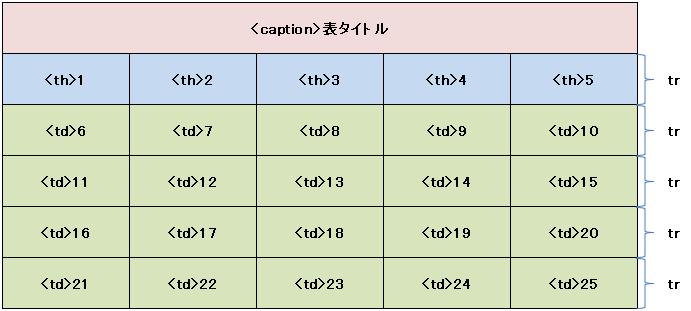
上記表のHTMLタグは下記のとおりです(色の装飾コードは省略しています)。
<caption> <caption>表タイトル</caption>
<tr>
<th> <th>1 </th>
<th> <th>2 </th>
<th> <th>3 </th>
<th> <th>4 </th>
<th> <th>5 </th>
</tr>
<tr>
<td> <td>6 </td>
<td> <td>7 </td>
<td> <td>8 </td>
<td> <td>9 </td>
<td> <td>10 </td>
</tr>
<tr>
<td> <td>11 </td>
<td> <td>12 </td>
<td> <td>13 </td>
<td> <td>14 </td>
<td> <td>15 </td>
</tr>
<tr>
<td> <td>16 </td>
<td> <td>17 </td>
<td> <td>18 </td>
<td> <td>19 </td>
<td> <td>20 </td>
</tr>
<tr>
<td> <td>21 </td>
<td> <td>22 </td>
<td> <td>23 </td>
<td> <td>24 </td>
<td> <td>25 </td>
</tr>
</table>
【見出しタグを1列目に並べる場合】
<table>と</table>で表の一番外側の枠(全体の土台)を作成
まず、すべての土台となる<table>と</table>を書き、ここからが表のエリアであることを宣言します。<caption>と</caption>を<table>と</table>の間に書いて表の見出しを作成
表のタイトルとなる<caption>と</caption>を記述します。必ず<table>タグの直後(最初の<tr>より前)に記述するのが厳格なルールです。<tr>や<th>で囲う必要はありません。<tr>と</tr>で表の行スペースを作成(行数分だけ作成)
<caption></caption>のすぐ下に、行を作るための<tr>と</tr>を記述します。作成する表の行数分だけ<tr></tr>を記述しておきます。- 「1行目」の中に、先頭の見出し(
<th></th>)と、それに続くデータ(<td></td>)をすべて書き、表の1行目を作成
先に作った<tr>と</tr>の間に、まず1列目の見出しとなる<th></th>を書きます。そして、そのまま同じ行(<tr>と</tr>)の中で、右側に続くデータの数だけ<td></td>を続けて記述します。これで、1列目が「見出し」、2列目以降が「データ」となる1行目(横一列)が完全に完成します。 - 2行目以降も「まったく同じ手順」で、上から下へと順番に各行を完成させていく
4の手順とまったく同じように、最初に見出し(<th></th>)を1つ書き、その後にデータ(<td></td>)を並べます。この「横一行を完成させてから次の行に進む」作業を上から順に繰り返します。すべての行で、<tr>と</tr>の内側に入るタグの総数(<th></th>と<td></td>の合計)が同じになっていれば、きれいな表が完成します。
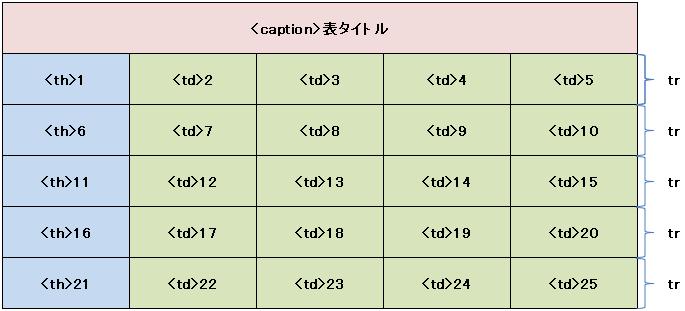
上記表のHTMLタグは下記のとおりです(色の装飾コードは省略しています)。
<caption> <caption>表タイトル</caption>
<tr>
<th> <th>1 </th>
<td> <td>2 </td>
<td> <td>3 </td>
<td> <td>4 </td>
<td> <td>5 </td>
</tr>
<tr>
<th> <th>6 </th>
<td> <td>7 </td>
<td> <td>8 </td>
<td> <td>9 </td>
<td> <td>10 </td>
</tr>
<tr>
<th> <th>11 </th>
<td> <td>12 </td>
<td> <td>13 </td>
<td> <td>14 </td>
<td> <td>15 </td>
</tr>
<tr>
<th> <th>16 </th>
<td> <td>17 </td>
<td> <td>18 </td>
<td> <td>19 </td>
<td> <td>20 </td>
</tr>
<tr>
<th> <th>21 </th>
<td> <td>22 </td>
<td> <td>23 </td>
<td> <td>24 </td>
<td> <td>25 </td>
</tr>
</table>
なお、<caption></caption> と <th></th> については使用しなくても表(テーブル)の表示は崩れません。
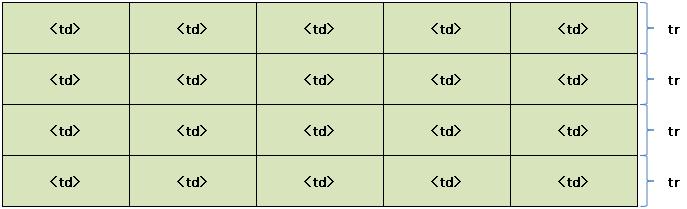
ただし、HTML Living Standardでは、「テーブルタグは装飾目的ではなく、正しいデータ表として使うこと」と決められていますので、見出しを意味する <th></th> が一箇所もない表は、「不適切な構造の表」とみなされてしまう可能性があります。
表を作成するときは <caption></caption> は無くても問題ありませんが、<th></th> は必ず入れるようにしてください。
>>ホームページで表を作るHTMLテーブルタグtable・caption・tr・th・tdの意味・注意点
表の構造をさらに明確にする3つの応用タグ(グループ化)
基本の5つのタグ(table・tr・caption・th・td)だけでも表は完成しますが、HTML Living Standardに沿った、より意味の分かりやすいテーブルにするために、表の要素を「グループ化」する応用タグ(thead・tbody・tfoot)があります。
thead・tbody・tfootタグの記述は必須ではありませんが、これらを使うことで、検索エンジンやブラウザに「どこが見出しで、どこが本体データか」を明確に伝えることができます。
・<thead>(Table Head)
表の見出し行(ヘッダー部分)をひとまとめにするタグです 。
・<tbody>(Table Body)
表のメインデータ(本体部分)をひとまとめにするタグです。
・<tfoot>(Table Foot)
表の最下部にある、合計値や補足説明(フッター部分)をひとまとめにするタグです。
グループ化タグthead・tbody・tfootを取り入れたコード例
<table>
 <caption>売上表</caption>
  <thead>
   <tr>
    <th>商品名</th>
    <th>売上数</th>
   </tr>
  </thead>
  <tbody>
   <tr>
    <td>りんご</td>
    <td>10個</td>
   </tr>
   <tr>
    <td>みかん</td>
    <td>12個</td>
   </tr>
  </tbody>
  <tfoot>
   <tr>
    <td>合計</td>
    <td>22個</td>
   </tr>
  </tfoot>
</table>
表の装飾やレイアウトはCSSで!古いHTML属性やレイアウト目的でのテーブル使用は非推奨
HTMLでは、<table> タグは料金表やサービス一覧、スケジュール表など、表形式のデータを表示するための要素ですが、表の見た目を整える装飾やページ全体のレイアウトはCSSで行うのが標準的な方法となっています。
テーブルの装飾はCSSで行う
表の罫線や背景色、文字色、余白などのデザインは、HTMLではなくCSSで指定します。
例えば、次のような装飾はCSSで設定します。
・枠線(border)
・背景色(background-color)
・文字色(color)
・セルの余白(padding)
・横幅(width)
・高さ(height)
・文字の配置(text-align)
HTML は「表の構造」を記述し、CSS は「見た目」を整えるという役割分担が現在の Web制作 の基本です。
レイアウト目的でtableタグを使用しない
以前は、Webページ全体のレイアウトを作るために
タグが使われることがありました。例えば、ヘッダー・サイドバー・本文などを表のセルで区切ってページを構成する「テーブルレイアウト」が一般的だった時代もあります。しかし現在では、このような使い方は推奨されていません。
ページレイアウトはCSSのFlexboxやGridなどを使用し、<table> タグはデータを整理して表示する場合だけ使用ししてください。bgcolor属性 などの古い HTML属性 は現在では使用しない HTML4 以前では、次のような属性で表の見た目を指定することが一般的でした。
しかし、これらの属性は現在の HTML Living Standard では非推奨(または廃止)となっています。代表的な古い属性には次のようなものがあります。
・bgcolor
・border
・align
・cellpadding
・cellspacing
現在では、これらの設定はすべてCSSで行います。
古い属性を使うとSEOに悪影響はある?
現在のブラウザや検索エンジンは古い HTML も適切に解釈できるため、既存サイトでこれらの属性が使われていても、すぐに表示や SEO に大きな問題が発生するわけではありません。
bgcolor や border などの古い HTML属性 を使用しているからといって、Google 検索で直接順位が下がるということも今はありません。
ただし、HTML Living Standard ではこれらの属性は非推奨となっており、新しく Webサイト を作成する場合は使用しないことが推奨されています。
HTML は構造を記述し、デザインは CSS で管理することで、保守性や可読性が向上し、将来的な修正もしやすくなります。
そのため、現在の Web制作 では、表の装飾やレイアウトは CSS で行うのが基本と考えておいてください。